
Comment créer des cartons de bingo musical : le guide pas à pas
Le bingo musical fonctionne comme le bingo classique, mais les cases contiennent des titres de chansons au lieu de numéros. L’animateur passe les chansons les unes après les autres et les joueurs cochent celles qu’ils entendent. Le premier qui complète une ligne crie « Bingo ! » et gagne.
Ce guide explique comment préparer une partie avec My Music Bingo du début à la fin. Pas besoin de créer un compte ni d’avoir des connaissances techniques. Si tes chansons sont déjà choisies, les cartons sont prêts en une dizaine de minutes.
Ce qu’il te faut
- Une liste de chansons. Au moins 25. L’idéal, c’est entre 30 et 60.
- De quoi passer la musique. Un téléphone ou un ordinateur avec Spotify ou YouTube et une enceinte, ou des musiciens en live.
- Une imprimante, ou des joueurs avec un téléphone. Tu peux imprimer les cartons ou les envoyer par lien.
1Ajoute les chansons
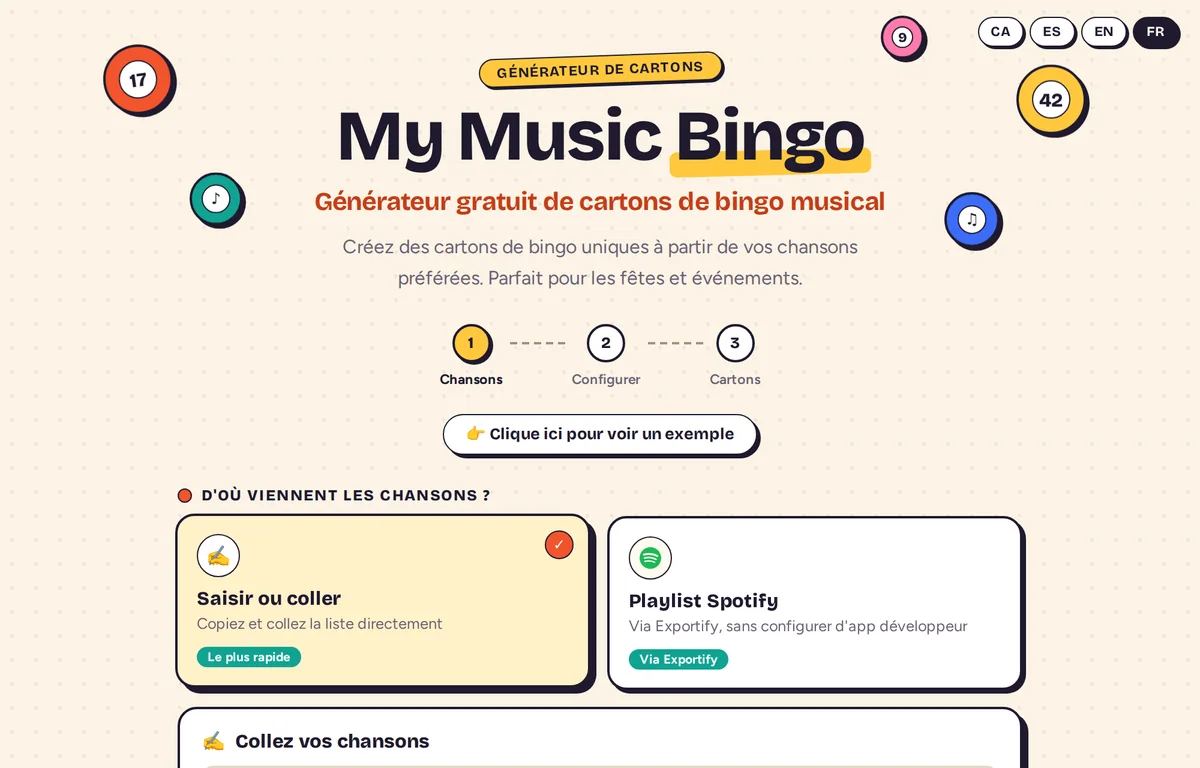
Ouvre mymusicbingo.eu. Dans la partie D'où viennent les chansons ?, tu as le choix entre deux options.
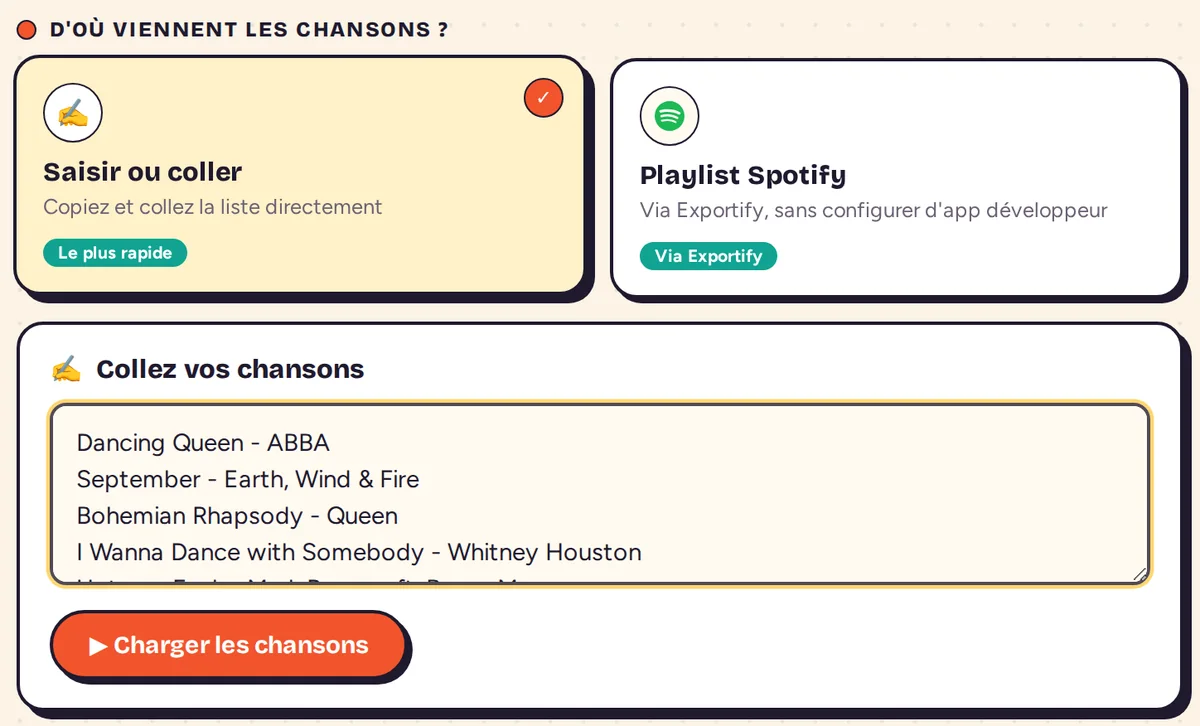
Option A : saisir ou coller une liste
C’est le plus rapide. Écris une chanson par ligne dans la zone de texte. Pour ajouter l’artiste, mets une espace, un tiret et une autre espace entre le titre et l’artiste :
Dancing Queen - ABBA
Tu peux aussi n’écrire que le titre. Quand la liste est prête, clique sur ▶ Charger les chansons.
Option B : importer une playlist Spotify
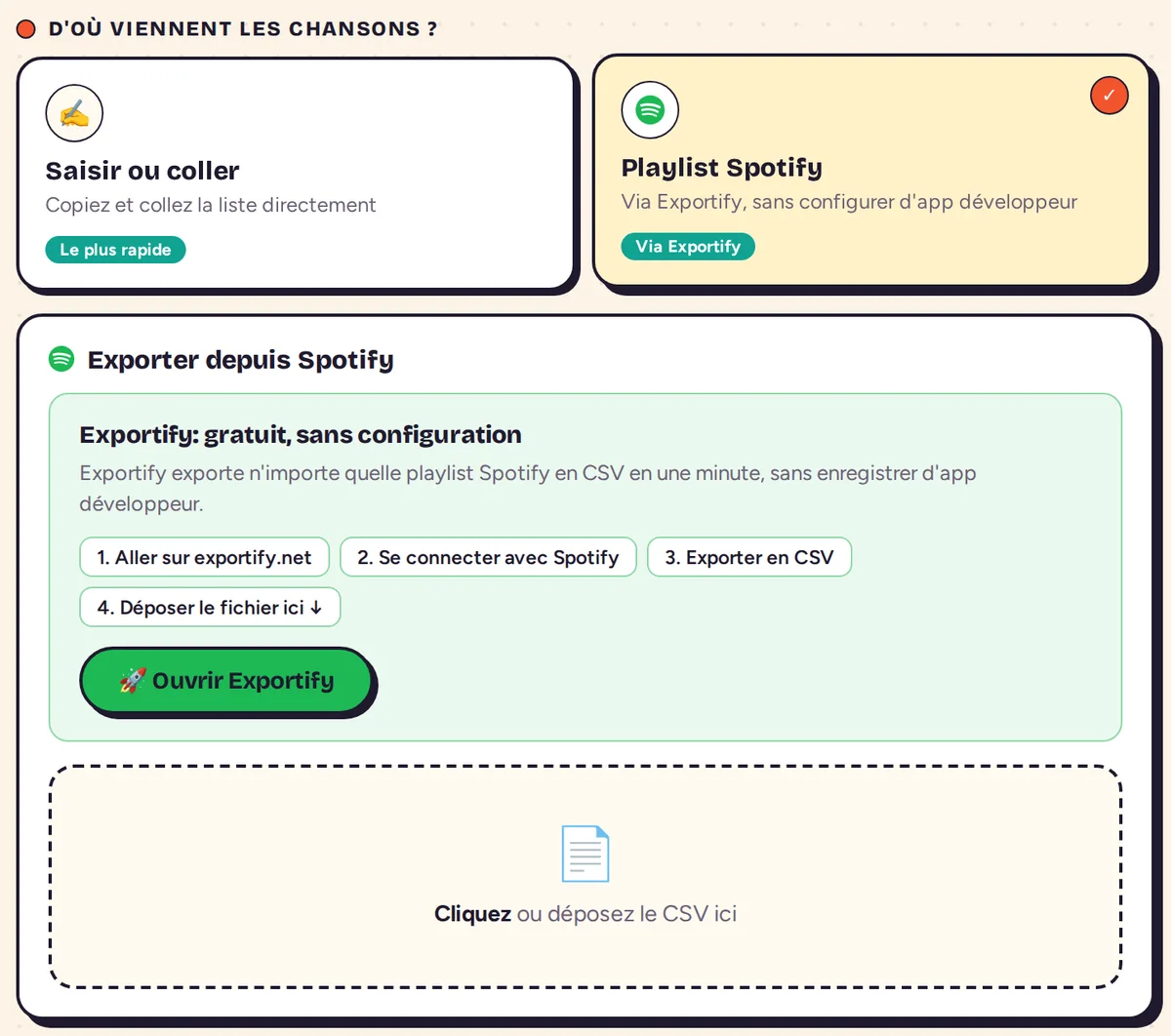
Si tes chansons sont déjà dans une playlist Spotify, tu peux les récupérer avec Exportify, un site gratuit qui enregistre une playlist dans un fichier.
- Choisis Playlist Spotify et clique sur 🚀 Ouvrir Exportify.
- Connecte-toi avec ton compte Spotify et accepte la demande d’accès.
- Cherche ta playlist et clique sur Export. Un fichier se terminant par
.csvest enregistré sur ton ordinateur. - Reviens sur My Music Bingo et glisse le fichier dans le cadre en pointillés, ou clique dessus et choisis le fichier.
2Vérifie la liste
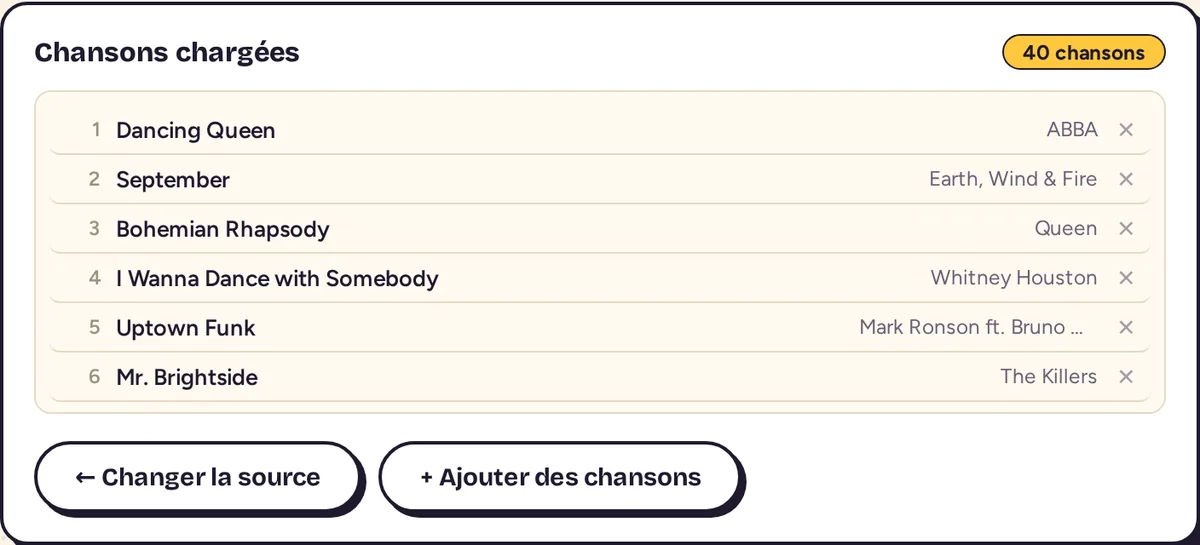
Une fois les chansons chargées, tu vois la liste complète avec un compteur en haut à droite. Prends le temps d’y jeter un œil :
- Clique sur ✕ à côté d’une chanson pour la retirer.
- Clique sur + Ajouter des chansons pour en ajouter sans tout recommencer.
- Clique sur ← Changer la source pour revenir en arrière et utiliser une autre liste.
3Règle les cartons
Sous la liste, tu trouves les réglages des cartons. Voici à quoi sert chacun :
| Nbre de cartons | Le nombre de cartons différents. Prévois-en un par joueur ou par équipe, plus quelques-uns au cas où d’autres personnes arrivent. |
|---|---|
| Lignes / Colonnes | La taille de la grille. Un carton de 3×3 donne une partie courte et convient aux plus petits. Le 4×4 est un bon compromis. Le 5×5 allonge la partie. |
| Nom du jeu / Sous-titre | Ils s’affichent en haut de chaque carton. Par exemple, le nom de la fête et la date. |
| Case libre au centre | Ajoute une case libre qui compte comme déjà cochée. La partie va un peu plus vite. |
| Afficher l'artiste | Affiche l’artiste sous chaque titre. Pratique pour ceux qui se souviennent mieux du chanteur que du nom de la chanson. |
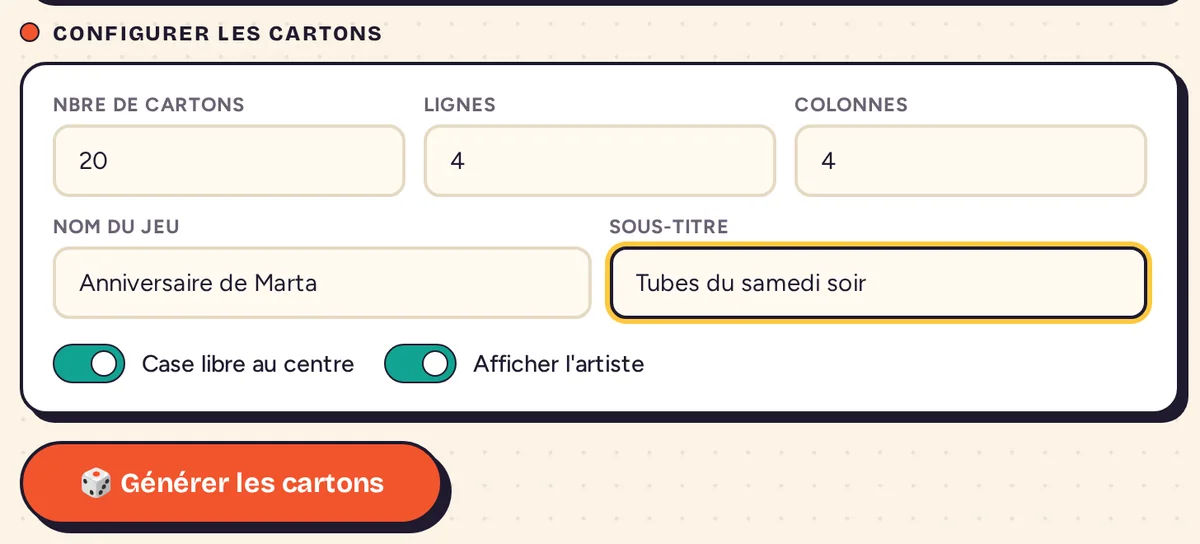
Chaque carton a besoin d’une chanson différente par case. Un carton de 4×4 avec case libre en demande 15, et un carton de 5×5 avec case libre, 24. Si ta liste est trop courte pour la grille choisie, un avertissement s’affiche. Réduis la grille ou ajoute des chansons.

4Génère les cartons
Clique sur 🎲 Générer les cartons. Un aperçu s’affiche avec les six premiers cartons. Les autres ne sont pas affichés, mais ils seront tous imprimés.
Si tu veux une autre combinaison, clique sur 🔀 Régénérer et les chansons sont mélangées à nouveau.
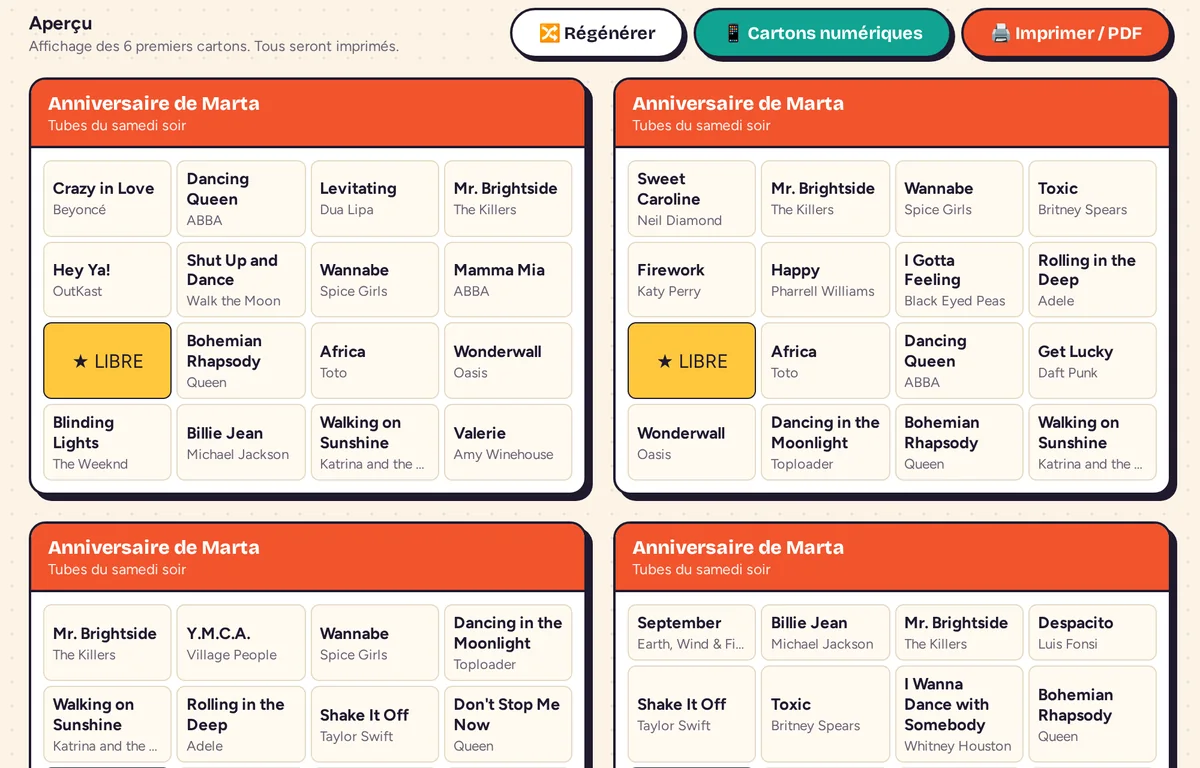
Choisis maintenant comment les joueurs auront leurs cartons : sur papier ou sur leur téléphone. Tu peux aussi faire les deux.
5Imprime les cartons
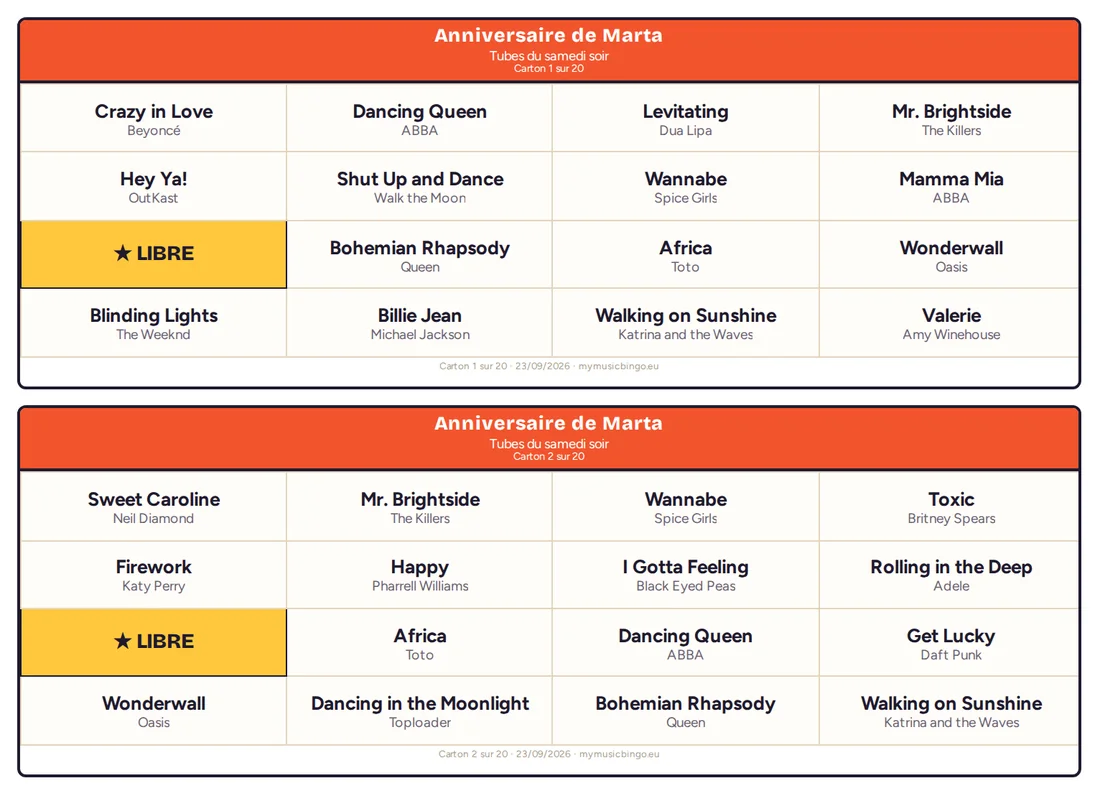
Clique sur 🖨️ Imprimer / PDF. Le navigateur ouvre sa fenêtre d’impression.
- Pour imprimer tout de suite, choisis ton imprimante et lance l’impression.
- Pour garder un fichier, choisis Enregistrer au format PDF comme destination. Tu pourras l’imprimer plus tard ou l’envoyer par e-mail.
Les cartons sont mis en page pour du papier A4. Chaque carton porte son numéro en bas, ce qui permet de vérifier facilement qu’il n’en manque aucun.
Ou envoie les cartons sur mobile
Si tu préfères ne pas imprimer, clique sur 📱 Cartons numériques. Une fenêtre s’ouvre avec un lien. Clique sur 📋 Copier le lien et colle-le dans un groupe WhatsApp, un e-mail ou n’importe quelle messagerie.
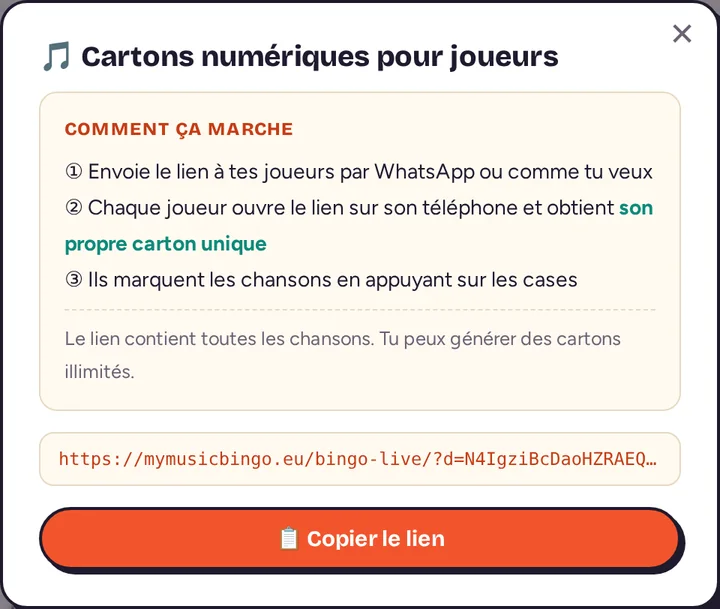
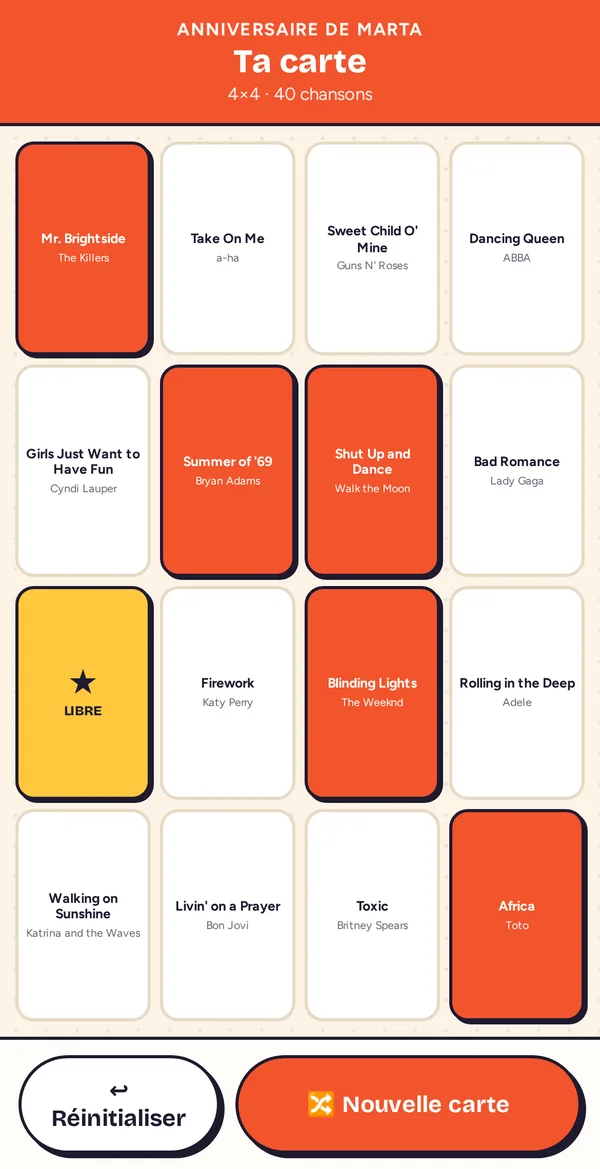
Chaque personne qui ouvre le lien reçoit son propre carton, créé à ce moment-là. Sur le carton :
- Touche une case pour cocher une chanson. Touche-la encore pour la décocher.
- ↩ Réinitialiser efface toutes les marques.
- 🔀 Nouvelle carte donne au joueur un carton différent.
Une fois la page chargée, le carton fonctionne sans connexion internet. Pratique dans les endroits où le réseau passe mal.
6Anime la partie
Une fois les cartons prêts, voici comment se déroule une manche :
- Mettez-vous d’accord sur la figure gagnante avant de commencer. Une ligne, deux lignes ou le carton complet. Une ligne peut être horizontale ou verticale, et sur les cartons carrés la diagonale compte aussi.
- Passe les chansons dans un ordre aléatoire. Utilise la lecture aléatoire de Spotify ou YouTube sur la même playlist que celle des cartons.
- Fais écouter 20 à 40 secondes de chaque chanson. C’est en général suffisant pour qu’on la reconnaisse, et la partie garde son rythme.
- Note les chansons déjà passées. Une feuille de papier suffit, ou l’historique de ton application de musique.
- Quand quelqu’un crie « Bingo ! », vérifie son carton. Compare les chansons cochées avec ta liste. Si tout correspond, ce joueur gagne. Sinon, la partie continue.
Idées selon le public
Le même outil convient à des publics très différents. Ces réglages sont un bon point de départ :
👧 Enfants
Cartons de 3×3, chansons de films et de dessins animés, et une ligne pour gagner. Ceux qui ne savent pas encore lire peuvent jouer en binôme avec un adulte.
🏫 En classe
Idéal pour travailler la compréhension orale en cours de langue ou pour réviser les chansons d’une séquence de musique. Un carton de 4×4 tient bien dans une séance.
👵 Seniors
Des chansons des décennies de leur jeunesse, des cartons de 3×3 ou 4×4 et l’option Afficher l'artiste activée. Les cartons imprimés sont souvent plus pratiques que le téléphone.
🎉 Fêtes et mariages
Des chansons liées aux personnes à l’honneur, leurs prénoms comme nom du jeu, et des cartons sur mobile pour que personne n’ait à imprimer.
🏢 Au travail
Jouez en équipes, avec un carton par équipe. Mélange des chansons de plusieurs décennies pour que chacun ait sa chance.
🎸 Bars et concerts
Un carton de 5×5 et une playlist plus longue font durer la partie toute la soirée. Prévois un petit lot à chaque manche.
Problèmes fréquents
Le fichier Spotify ne se charge pas
Importe le fichier .csv tel qu’Exportify l’a enregistré. Si tu l’as ouvert dans Excel puis enregistré à nouveau, exporte-le une nouvelle fois depuis Exportify. Si ça ne fonctionne toujours pas, ouvre le fichier, copie les titres des chansons et colle-les dans la zone de texte.
Un message indique qu’il manque des chansons
Ta grille a plus de cases que tu n’as de chansons. Réduis le nombre de lignes ou de colonnes, ou ajoute des chansons avec + Ajouter des chansons.
La même chanson apparaît sur beaucoup de cartons
C’est normal. Chaque carton est une sélection aléatoire de ta liste, donc les chansons se retrouvent sur plusieurs cartons. Ce qui change, c’est la combinaison.
Certains joueurs n’arrivent pas à ouvrir le lien
Avec une longue liste, le lien est long lui aussi, et certaines applications le coupent. Utilise 📋 Copier le lien et colle-le tel quel, sans le modifier.
Mes chansons sont-elles enregistrées quelque part ?
Non. Les cartons sont créés dans ton navigateur et la liste de chansons n’est envoyée à aucun serveur. Pour les cartons numériques, la liste voyage dans le lien lui-même.
Prêt à jouer ?
Crée tes cartons de bingo musical maintenant. C’est gratuit et sans inscription.
Créer des cartons de bingo musical